






























Sfondi Logitech

51 sfondi HD & 4K
Logitech, 1920x1080 1080p, Desktop
1920×1080HD Scarica
Logo Logitech G ciano, 2560x1440 QHD, Laptop
2560×14402K Scarica
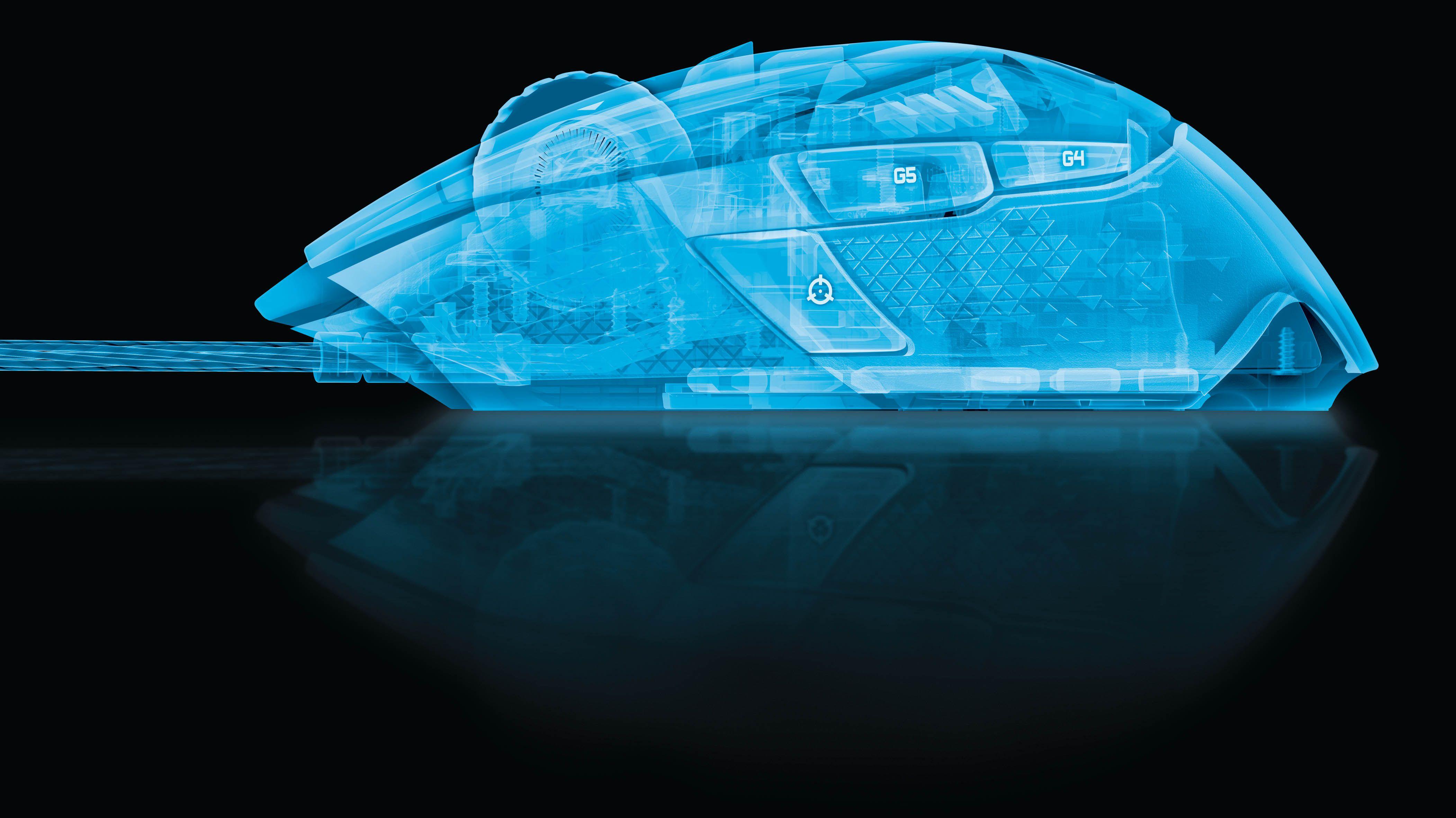
Logitech, 4206x2362 4K Ultra HD, Monitor 4K
4206×23624K Scarica
Logitech, 1280x720 720p, PC
1280×720HD Scarica
Logo Logitech G fumo blu, 1920x1200 Full HD+ WUXGA, PC Desktop
1920×1200HD Scarica
Logo Logitech G blu, 2560x1440 QHD, Laptop
2560×14402K Scarica
Logitech, 1982x2643 Verticale, Telefono
1982×26432K Scarica
Logitech, 1920x1080 Full HD 1080p, PC
1920×1080HD Scarica
Logitech, 1024x768 HD, Desktop
1024×768HD Scarica
Logitech, 1920x1080 1080p, PC Desktop
1920×1080HD Scarica
Logitech, 1920x1080 Full HD 1080p, Desktop
1920×1080HD Scarica
Logitech, 1920x1200 Full HD+, PC
1920×1200HD Scarica
Logo Logitech astratto blu, 1920x1080 1080p, Desktop
1920×1080HD Scarica
Logo graffiti Logitech nero, 2560x1600 2K, Laptop
2560×16002K Scarica
Mouse gaming Logitech nero, 1920x1080 Full HD, PC Desktop
1920×1080HD Scarica
Logitech, 1706x2560 Full HD Verticale, iPhone
1706×25602K Scarica
Logitech, 1920x1080 Full HD 1080p, Desktop
1920×1080HD Scarica
Mouse gaming Logitech nero blu, 1200x674 HD, Laptop
1200×674HD Scarica
Logo Logitech 3D grigio, 1920x1200 WUXGA, Desktop
1920×1200HD Scarica
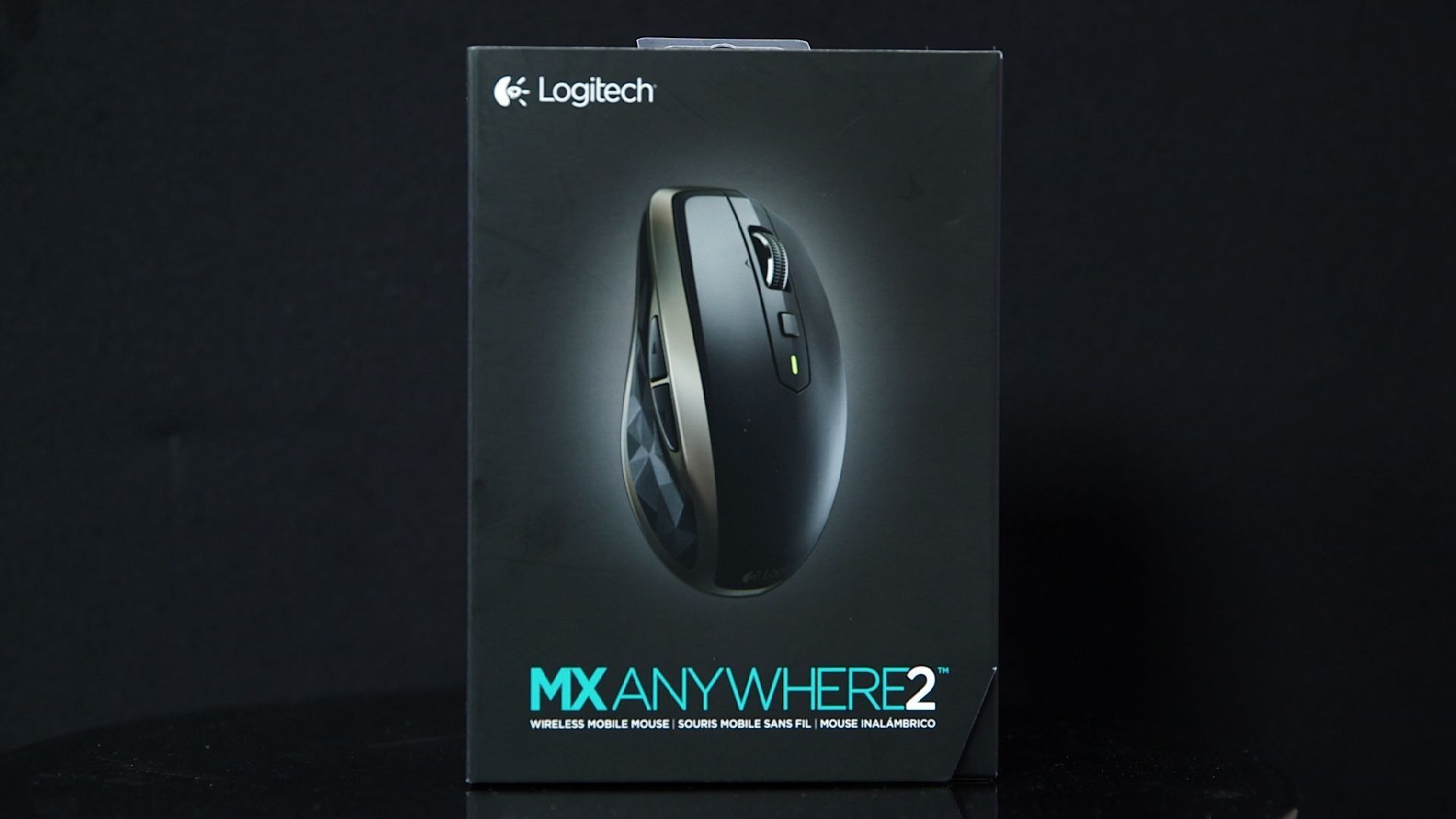
Scatola mouse Logitech MX Anywhere2, 1920x1080 Full HD 1080p, PC Desktop
1920×1080HD Scarica
Mouse gaming Logitech G blu, 1600x900 HD, Desktop
1600×900HD Scarica
Logo blu tessuto nero, 1600x1200 900p, Laptop
1600×1200HD Scarica
Mouse gaming Logitech G305, 1920x1080 Full HD 1080p, Desktop
1920×1080HD Scarica
Logitech, 2560x1440 2K QHD, PC
2560×14402K Scarica
Mouse gaming Logitech nero, 1734x871 900p, PC Desktop
1734×871HD Scarica
Mouse gaming Logitech nero, 1920x1080 Full HD 1080p, Laptop
1920×1080HD Scarica
Tastiera gaming retroilluminata rossa, 1920x1080 Full HD, Desktop
1920×1080HD Scarica
Logitech, 1680x1050 900p, PC
1680×1050HD Scarica
Tastiera gaming Logitech nera, 1920x1080 Full HD 1080p, Desktop
1920×1080HD Scarica
Logo Logitech su sfondo nero, 3840x2160 Ultra HD, Monitor 4K
3840×21604K Scarica
Logo Logitech G blu, 1920x1080 1080p, Desktop
1920×1080HD Scarica
Logo Logitech G scuro, 1920x1080 Full HD 1080p, PC
1920×1080HD Scarica
Logo Logitech G, sfondo nero, 3840x2160 4K, Desktop 4K
3840×21604K Scarica
Logo Logitech blu scuro, 3440x1440 Panoramico, Dual Screen
3440×14402K Scarica
Logo Logitech G grigio scuro, 1920x1080 Full HD 1080p, PC Desktop
1920×1080HD Scarica
Logitech, 1920x1080 Full HD, PC
1920×1080HD Scarica
Logo Logitech su nero, 1920x1080 1080p, Desktop
1920×1080HD Scarica
Logo Logitech blu luminoso, 1920x1080 Full HD 1080p, Laptop
1920×1080HD Scarica
Alieno pixelato stile arcade, 1920x1080 Full HD, Desktop
1920×1080HD Scarica
Logitech, 1920x1080 1080p, PC Desktop
1280×720HD Scarica
Logitech, 1280x720 HD, Desktop
1920×1080HD Scarica
Cuffie blu su sfondo nero, 1920x1080 Full HD, Laptop
1920×1080HD Scarica
Logitech, 1920x1080 1080p, Desktop
2880×18002K Scarica
Logo Corsair sfondo nero, 2560x1440 2K QHD, PC
1920×1080HD Scarica
Logo Logitech verde su nero, 2880x1800 WQXGA, MacBook Pro
3840×21604K Scarica
Logitech e Blue logo, 1920x1080 1080p, Laptop
1920×1080HD Scarica
Logo Logitech nero blu, 3840x2160 4K Ultra HD, Monitor 4K
1080×1920HD Scarica
Logo Logitech blu tecnologico, 1920x1080 Full HD, PC
1191×670HD Scarica
Logo SteelSeries grigio scuro, 1920x1080 1080p, Desktop
1920×1080HD Scarica
Logo Logitech grafiti nero, 1080x1920 Full HD Verticale, Samsung Galaxy
1152×864HD Scarica
Logo Nvidia GeForce GTX verde, 1920x1080 Full HD, Desktop
1920×1080HD Scarica

Potrebbe piacerti
Come impostare lo sfondo sul tuo dispositivo

Hai trovato l’immagine giusta? Scaricala con il pulsante Scarica e segui i passaggi qui sotto: bastano pochi secondi, dal computer come dal telefono.

Windows
  1. Clicca su Scarica: l’immagine finisce nella cartella Download
  2. Fai clic destro sul file scaricato e scegli «Imposta come sfondo del desktop»
  3. Hai più monitor? Vai su Impostazioni → Personalizzazione → Sfondo e scegli dove applicarla
macOS
  1. Clicca su Scarica per salvare l’immagine sul Mac
  2. Apri Impostazioni di Sistema → Sfondo
  3. Clicca su «Aggiungi foto», seleziona l’immagine e scegli «Riempi schermo»
iPhone / iPad
  1. Tocca Scarica e poi «Salva in Foto»
  2. Apri l’app Foto e scegli l’immagine appena salvata
  3. Tocca Condividi → «Usa come sfondo», sistema l’inquadratura e conferma con Imposta
Android
  1. Tocca Scarica: l’immagine si salva nella Galleria
  2. Apri Galleria (o Google Foto) e seleziona l’immagine
  3. Dal menu scegli «Imposta come sfondo» e decidi se usarla per la schermata Home, il blocco schermo o entrambe